如何在不同类型计算器中找回历史记录
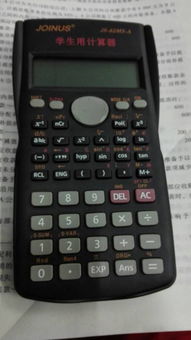
当您在使用计算器后想查看或找回之前的计算记录时,具体方法取决于您使用的计算器类型。下面将针对常见的几类计算器进行说明。
1. 智能手机内置计算器
大多数智能手机(如iPhone、安卓各品牌手机)的自带计算器应用都有历史记录功能。
- 通用操作:在计算器界面,通常可以通过向上滑动屏幕、点击“历史”按钮(图标可能为时钟或列表)或直接侧滑来调出历史记录列表。您可以在这里查看、复制或清除之前的计算式及结果。
- 注意:部分简易模式或横屏进入的科学计算器模式可能不显示历史,请切换回标准竖屏模式查看。
2. 电脑操作系统自带计算器
以Windows和macOS为例:
- Windows计算器:在打开计算器应用后,点击界面左上角的菜单按钮(三条横线图标),选择“历史记录”即可查看。您可以使用快捷键
Ctrl + H快速调出。 - macOS计算器:在顶部菜单栏点击“窗口”,然后选择“显示历史记录”或直接使用快捷键
Command + T。
3. 物理科学计算器或财务计算器
这类实体计算器通常不具备长期存储大量历史记录的功能,但可能提供有限的回溯查看。
- 常见操作是使用 【上箭头】、【下箭头】 或 【ANS】 键来调出上一次的计算结果。
- 有些型号配有“历史”键或通过按【2nd】、【Shift】配合其他键进入回忆模式。
- 重要提示:关闭计算器或执行全清操作后,记录通常会消失,因此无法找回。
4. 第三方计算器App或网页计算器
功能差异较大,但设计较完善的应用通常会将历史记录保存在本地。
- 在应用内查找“历史”、“记录”或类似标签页。
- 部分应用支持将历史记录导出为文本文件。
如果无法找到历史记录,可能是由于以下原因:
- 计算器本身不具备该功能(如简易型实体计算器)。
- 历史记录已被手动清除。
- 应用缓存数据被系统清理。
建议:
若计算记录对您非常重要,未来可以养成主动保存的习惯,例如使用支持历史记录导出或同步云端的计算器应用,或在完成重要计算后手动截图或记录到备忘录中。
希望以上信息能帮助您找回需要的计算记录!
最新产品

中小学生高效之选 佳宜KK-107A函数计算器低价直供解析
计算精准,办公高效——837财务台式计算器使用体验
RSB计算器\u8be6\u7ec6\u53c2\u8003\u6307\u5357\uff1a\u6700\u65b0\u6700\u5168\u7684\u4ea7\u54c1\u4fe1\u606f\u4e0e\u4f7f\u7528\u65b9\u6cd5
【真机评测】科迪能Panatech PA-213财务专用计算器 大按键赋能高效办公
计算器 简单工具背后的科学奇迹
计算器与80年代计算器的演变与启示
卡西欧fx-4500PA计算器纽扣电池更换指南 型号选择与操作步骤
如何快速打开电脑上的计算器
WT-8100 专业计算器全解析,您的理想选择

卡西欧计算器如何恢复出厂设置 通用步骤与注意事项