卡西欧计算器如何恢复出厂设置 通用步骤与注意事项
卡西欧计算器型号繁多,恢复出厂设置的方法也因型号而异。以下为您提供通用性较强的步骤指引,以及不同类别计算器的常见方法,帮助您安全、有效地重置计算器。
重要提示
在执行恢复出厂设置前,请务必备份您需要保存的重要数据(如存储的公式、程序或重要计算结果)。此操作将清除计算器的所有个人设置、存储变量和程序,使其恢复到初始状态,且通常无法撤销。
通用尝试步骤(多数型号适用)
- 寻找重置按钮:检查计算器背面或电池仓内,看是否有一个标有“RESET”、“P”或小圆孔的重置按钮。
- 对于实体按钮:在计算器关闭的情况下,用尖细物体(如回形针)按住此按钮几秒钟。
- 对于小圆孔:同样在关机状态下,用回形针轻轻插入并按住内部的微动开关几秒。
- 组合键操作:这是最常见的方法。在计算器开机状态下,尝试同时按下特定的组合键。最经典的组合之一是:
- 【SHIFT】 + 【9】 (CLR)
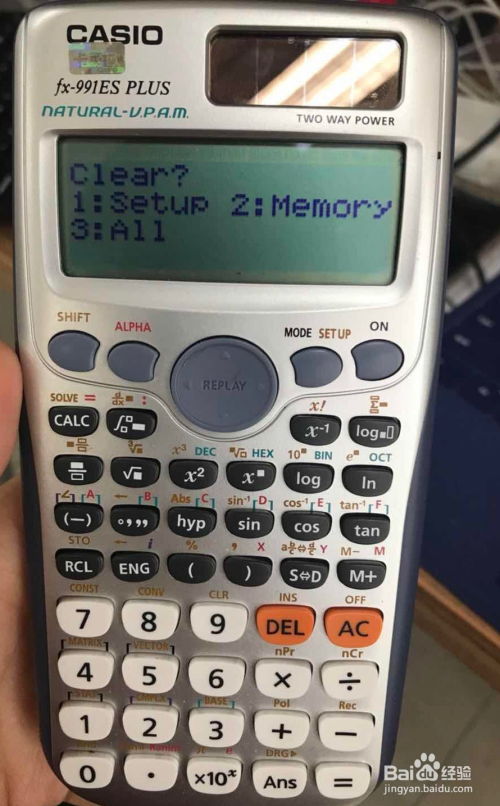
- 屏幕上通常会显示菜单,选择“3: All (全部清除)”或“Initialize (初始化)”,然后按 【=】 键确认。
- 根据提示(可能要求选择“Yes”或按【AC】键)完成操作。
针对不同计算器类别的常见方法
1. 基础款与科学计算器(如 fx-82ES, fx-991CN X 等)
- 方法一(推荐):
- 按下 【SHIFT】 + 【9】 (CLR)。
- 选择 【3】 (All)。
- 按 【=】 确认。
- 按 【AC】 键完成。
- 方法二:
- 按下 【SHIFT】 + 【MODE】 (SETUP)。
- 找到并选择 【9】 (CLR) 或 【F3】 (初始化)。
- 选择初始化所有设置。
2. 图形编程计算器(如 fx-CG50, fx-9860GII 等)
这类计算器通常有更明确的菜单选项。
- 按下 【MENU】 (菜单) 键。
- 找到并进入 【系统】 或 【SETUP】 菜单。
- 查找 【初始化】 或 【RESET】 选项。
- 您可能会看到多个选项,如“初始化所有”、“初始化设置”。选择“初始化所有”以完全恢复出厂状态。
- 按照屏幕提示确认操作。
3. 财务计算器(如 FC-100V, FC-200V 等)
- 按下 【MENU】 键进入主菜单。
- 使用箭头键找到 【SET UP】 设置菜单。
- 查找 【RESET】 或 【初始化】 选项。
- 选择 【全部数据初始化】 并确认。
终极方法:断电重置
如果上述方法均无效,您可以尝试:
- 关闭计算器电源。
- 打开电池后盖,取出所有电池(包括纽扣备用电池,如果有)。
- 等待5分钟以上,让内部电容完全放电。
- 重新装入电池,开机。这有时可以清除临时错误并恢复初始状态。
操作后的检查
恢复出厂设置后,建议您:
- 检查计算模式(如普通计算、统计、复数等)是否已重置为基本计算模式。
- 检查角度单位(DEG/RAD/GRAD)是否恢复为默认的DEG(度)。
- 检查显示格式(如小数位数、工程记数法等)是否已重置。
如果问题仍未解决
- 查阅说明书:最准确的方法永远是参考您计算器型号对应的用户说明书,其中会有详细的初始化章节。
- 访问官网:前往卡西欧官方网站,在支持页面搜索您的具体型号,获取PDF版手册或操作指南。
通过以上步骤,您应该能够成功将大部分卡西欧计算器恢复至出厂设置,解决因设置混乱或程序错误导致的问题。